

MBP13″でWindows7が起動しない件の対処法
最近ぼくが買ったApple社製の高性能ノート、MacBookProの13インチモデル(以下MBP)にBootCampを介してWindows7をインストールすると、起動直後に新しいデバイス(IEEE1394〜)のインストールの表示と共にフリーズ、またはようこそ画面でいきなりフリーズしてしまうという現象が発生。少し調べてみると、この症状は自分のMBPだけではなく比較的世界各国のMBPにて発生している模様。日本国内のみならず海外のWindows及びMac系のフォーラムをいろいろ当たってなんとか我が家のMBPでも動くようになったので自分用のメモを保存する意味合いも兼ね、そのレポートをここに書いておきます。
同様の症状でお悩みの方のために、実際にぼくが行った手順を再現しておきます。一部、意味のない作業が含まれている可能性もあります。
また、必ずしも問題が解決するというわけではない場合もありますのでご了承ください。 順番を変えてみたりすると効果が出る可能性もあります。不確定な要素が非常に多いです。なお、細かいアプリケーション名やメニュー名が間違っている可能性もありますのでそこは雰囲気で判断してもらえればと思います。使用したWindows7のエディションはHomePremiumの64bitです。
1:MacOSX上でBootCampアシスタントを実行し、Windowsパーティションを作成する。この際、MBPにプリインストールされているMacBookAirを対象とした内容になっていると思われるBootCampアシスタントではなく、以前の10.6SnowLeopardのインストールディスクからインストールされる古いバージョンのBootCampアシスタントを使用してパーティションを作成。
2:画面の指示に従い、普通にWindows7を新規インストールする。
3:インストールが終了したら次以降に示す作業を終えるまではインストールディスクを取り出さないことを肝に銘じる。(インストールディスクを取り出してしまうとなぜか再起動後フリーズする。ディスクを入れておくと不思議なことにフリーズすることなく立ち上がる。)
4:インターネットに接続し、WindowsUpdateを実行する。(当方の環境では推奨設定にしてあったので自動的に更新が始まった)
5:おそらく最初のWindowsUpdateは2つの更新プログラムのみのアップデートとなり、インストール後、再起動を促されるので指示に従って再起動する。
6:再起動後に再びWindowsUpdateを実行しすべての更新プログラムをインストールする。(この記事を書いた時点では60数項目あった)
7:インストール完了後にまた再起動を促されるがそろそろ怖いのでまだ再起動はしない。
8:次にMicrosoft社から公開されているホットフィックスKB979491をインストールする。この更新プログラムは、http://support.microsoft.com/kb/979491からダウンロード出来る。
9:KB979491のインストールが終わったらまだ再起動はせずにMBPに付属してきたインストールディスクからWindows用のBootCampドライバ諸々をインストールする。
10:我が家のMBPのインストールディスクのBootCampドライバはバージョン3.1だったので3.2にアップグレード。この際、Appleソフトウェアアップデートではなく、AppleのサイトからDLした3.2のインストーラを使用。
11:初めに行っておいても構わないと考えるが、この辺りでスタートメニューからコマンドプロンプトを管理者として実行し、Administratorアカウントを有効にしておく。詳しい方法はコチラを参照。
12:いよいよ緊張の再起動の瞬間。再起動前にWindows7インストールディスクを取り出しておく。
13:再起動し、Windowsが起動する前にF8キーを押し、高度な起動オプションの画面(セーフモードとかのアレ)を表示させる。
14:“コンピュータの修復”という項目があるのでそれを選択する。
15:ユーザーアカウントを選択する画面が表示されるので、先ほど有効にしたAdministratorを選択。
16:いくつかあるメニューの中から一番下にある“コマンドプロンプト”を実行。
17:プロンプトで“chkdsk c:/f”を実行する。
18:chkdskの作業が完了したら“exit”でプロンプトを終了。コンピュータを再起動する。
19:再起動時、またもF8キーを押し起動オプション画面を表示させる。
20:“ブートログを有効にする”を選択し、起動する。
21:ユーザーアカウントを選択する画面が表示されるのでAdministratorを選択。
22:恐怖の“ようこそ”画面が表示されるが怯まずにいきなり電源ボタンを一度押す。(長押しではない。)
23:電源ボタンを押したことにより、画面は消え、コンピュータはスリープ状態となるので少し間を置いてまた電源を押す。
24:画面にAdministratorのアカウント画像とともに“ロックされています”の表示があると思うのでクリックしてそのままログインする。
25:無事に起動したらしばらく様子を見てフリーズしなければおそらく大丈夫。普通に再起動などして動作を確認する。
26:デバイスマネージャを確認し、“LSI 1394 OHCI CompliantHostController”のドライバが正しくインストールされていればまず間違いないでしょう。(おそらくこのドライバが原因となっていると思われる)
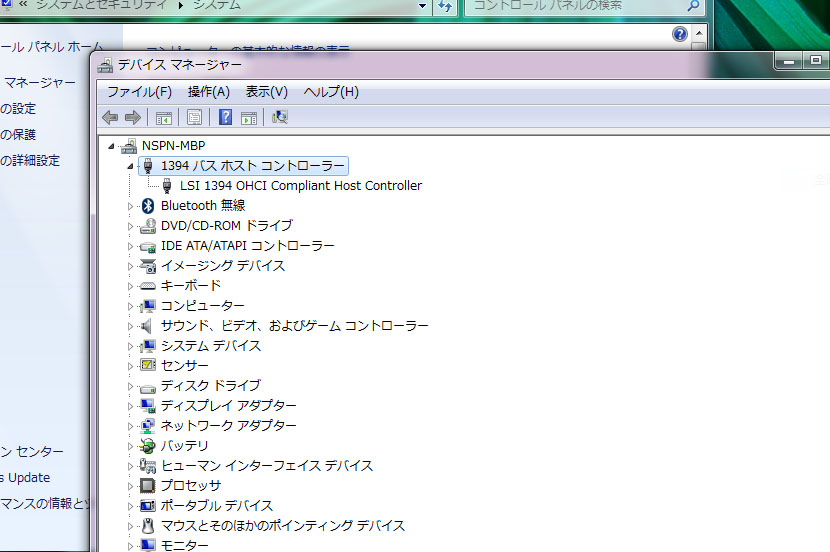
以上がぼくが行った作業です。中には全く無意味と思われるようなものもあるかもしれません。いきなり電源を押すとか意味が分からない部分もありますが、うちの環境では非常に有効でした。上記の作業は以下のフォーラムを参考にしています。ぼくが書いた内容と合わせましてそちらを確認していただけるとより確実なものとなるでしょう。
WindowsSevenForums
Windows freezes at the “Welcome” screen.
※コマンドプロンプトでchkdskを実行するなどの部分を参照。
AppleDiscussions
Windows 7 install and/or environment freezing on new 13″ MacBook Pro
※KB979491やようこそ電源ポチ作戦を参照。
なお、当ページに記載されている内容を実行し、何らかの不具合や不利益等を被ってしまった場合、当方では一切の責任を負いかねます。
ご自分の責任にて実行されるようにお願いいたします。
買ったばかりのピカピカのMacBookPro。Windowsの不具合で何度も強制シャットダウンしたのが精神衛生上良くなかった。基本的にMacOSを使うとはいえ仕事などでどうしてもWindowsは必要となるもの。公式に対応を謳っている以上、Apple社には次のバージョンアップでスマートでより確実な対応をしてもらいたいものです。特に13インチモデルは最廉価モデルでもあり、Proの中では最も持ち運びに適したモデル。15インチや17インチにはない“お手頃”で“カワイイ”感じになんとも愛着を持つ方が多いかと思います。ぜひ早い対応を。
Comments
まだコメントはありません。
Add a comment...